
Carrello
Non ci sono più articoli nel tuo carrello

Cerca nel blog
Categorie
Ultimi post


Tag del blog
Qobuz Society

Hai appena ricevuto le Cambridge Audio L/R M o le Cambridge Audio L/R X? Questa guida ti porta dalla scatola al primo ascolto in 6 passi, con un disegno per ognuno. La procedura è la stessa per i due modelli: dove cambia qualcosa, lo trovi indicato.
Caratteristiche e prove d'ascolto le trovi nella recensione delle L/R X e nella presentazione della serie L/R.
In breve: come si installano le L/R M e L/R X
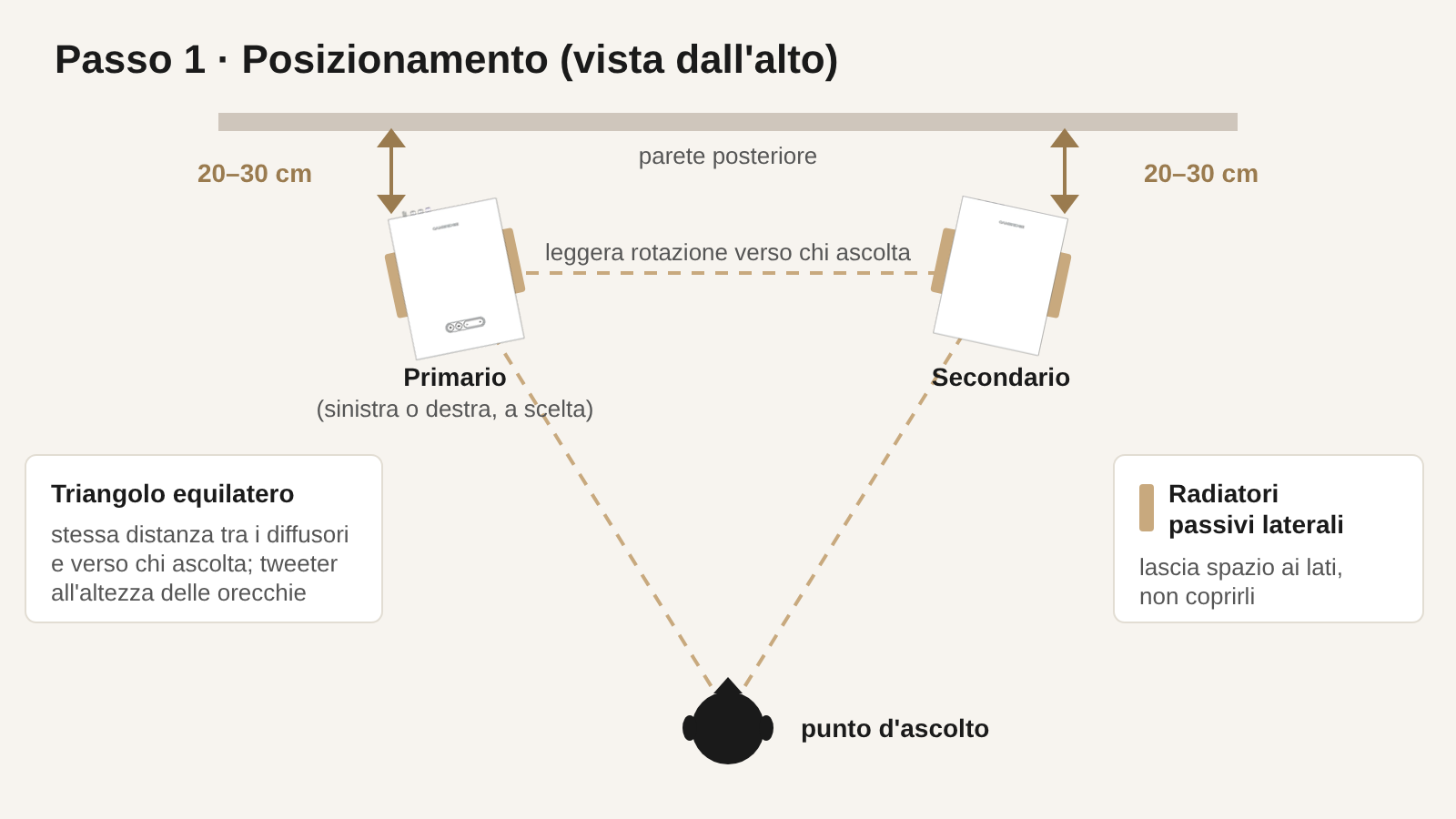
1. Posiziona i diffusori a triangolo, a 20–30 cm dalla parete.
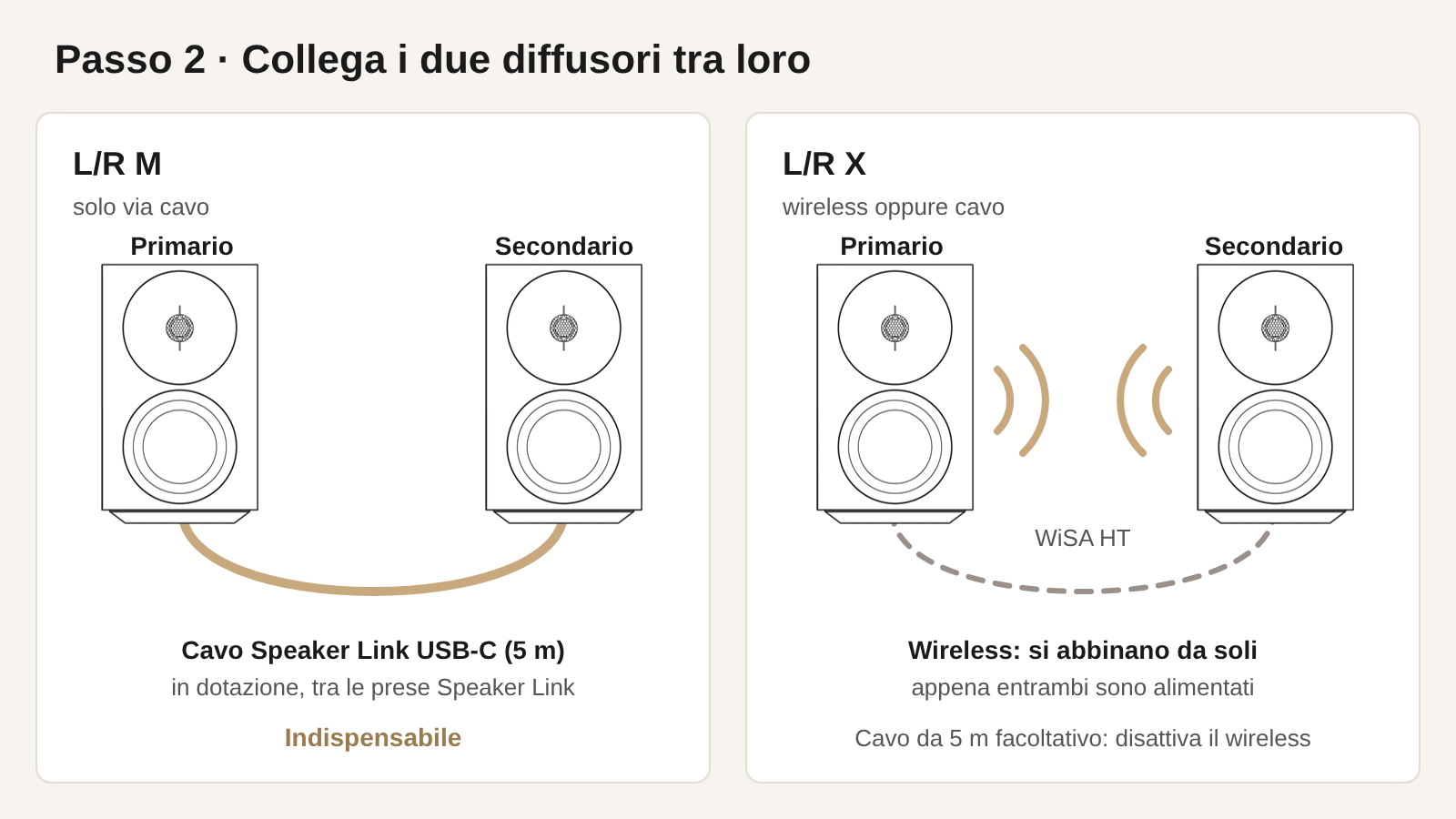
2. Collega i diffusori tra loro: cavo sulle L/R M, wireless o cavo sulle L/R X.
3. Collega rete, TV e sorgenti. La corrente per ultima.
4. Collega i diffusori alla rete con l'app StreamMagic.
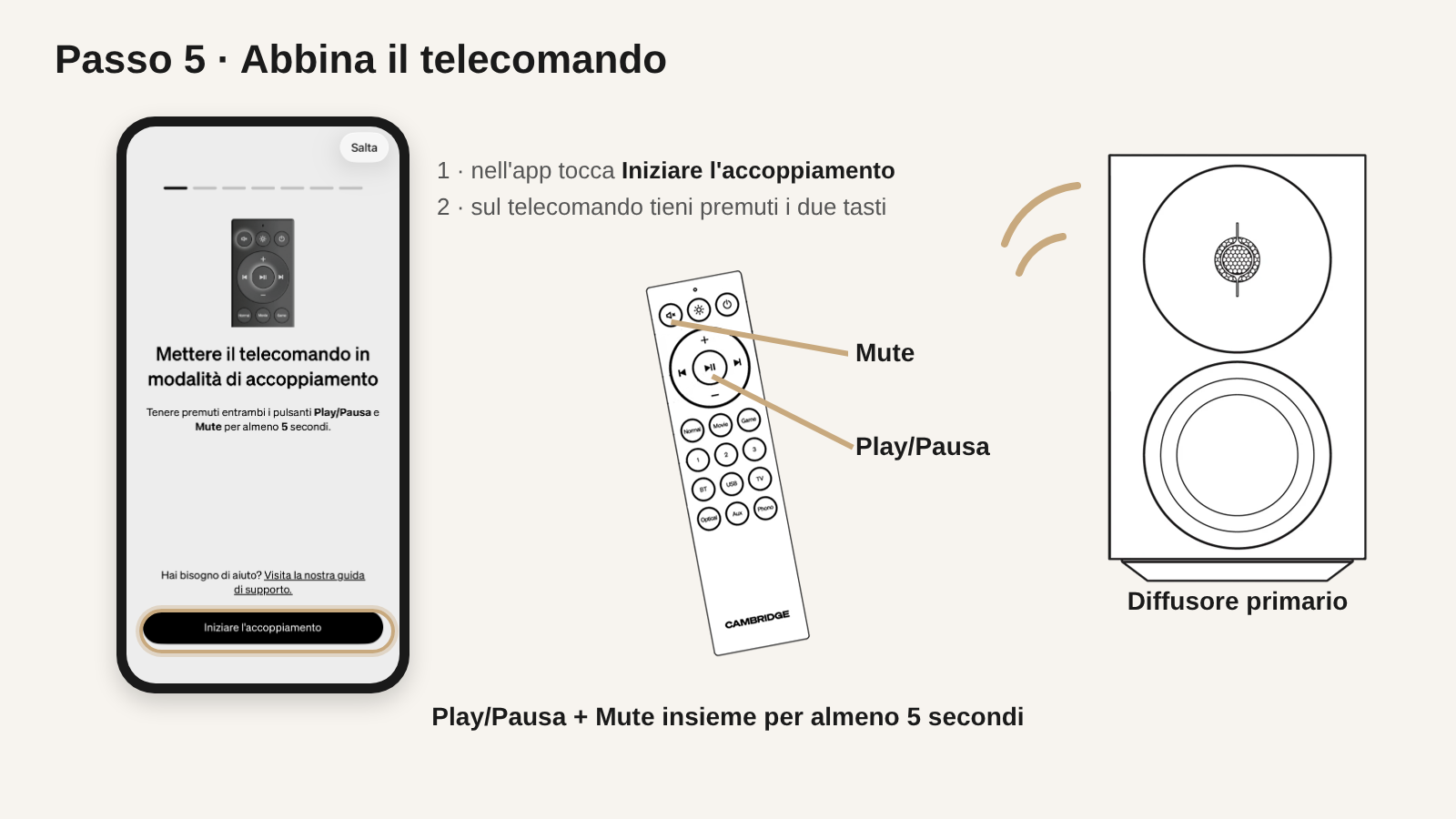
5. Abbina il telecomando (Play/Pausa + Mute per 5 s) e completa la configurazione.
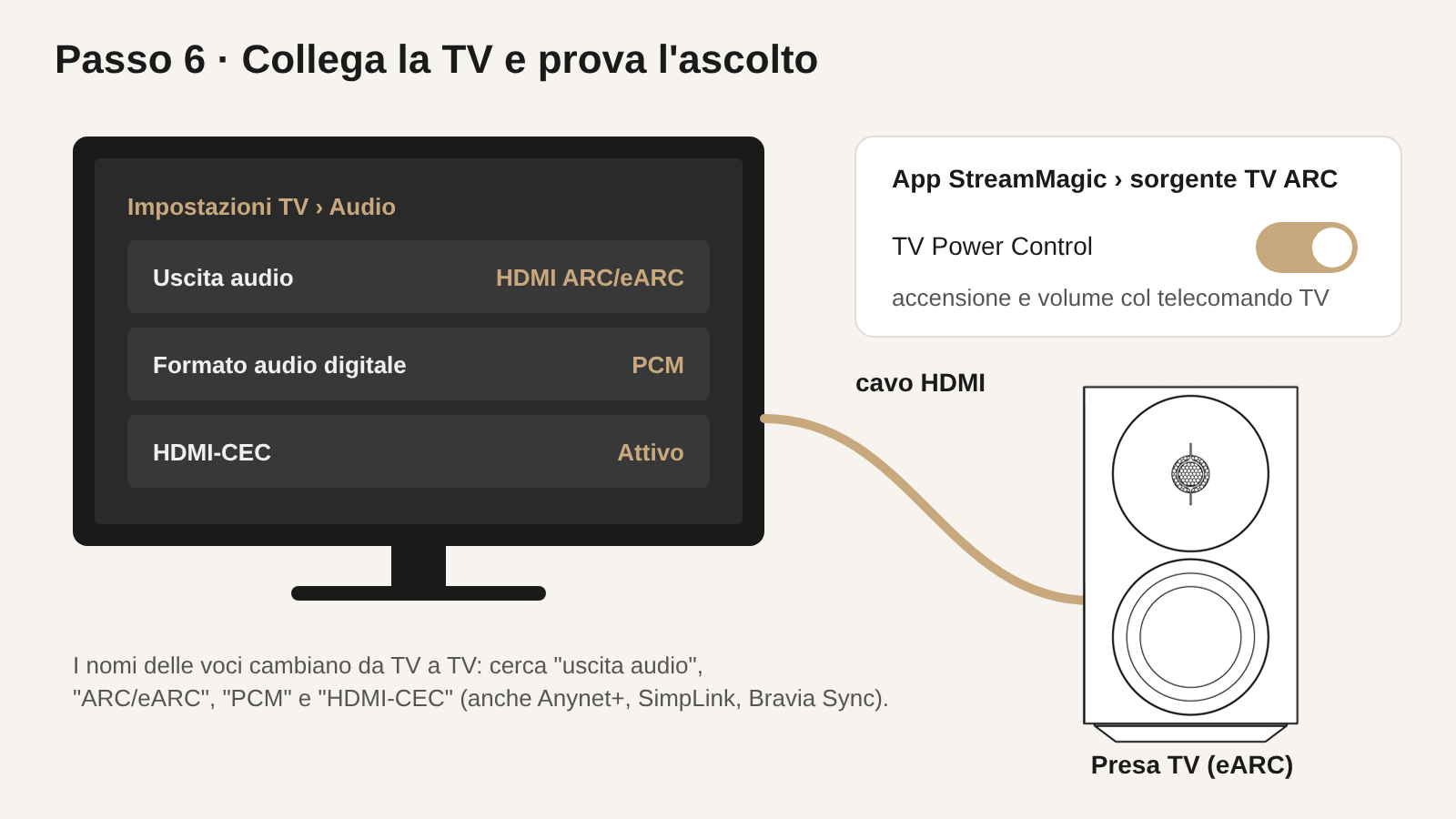
6. Imposta la TV e fai il primo ascolto.
Evita ripetitori Wi-Fi, adattatori powerline e reti con pagina di accesso: rendono instabile la connessione.
Tutti gli ingressi sono sul diffusore primario. Il secondario ha solo alimentazione, presa Speaker Link e, sulle L/R X, il tasto di reset WiSA.
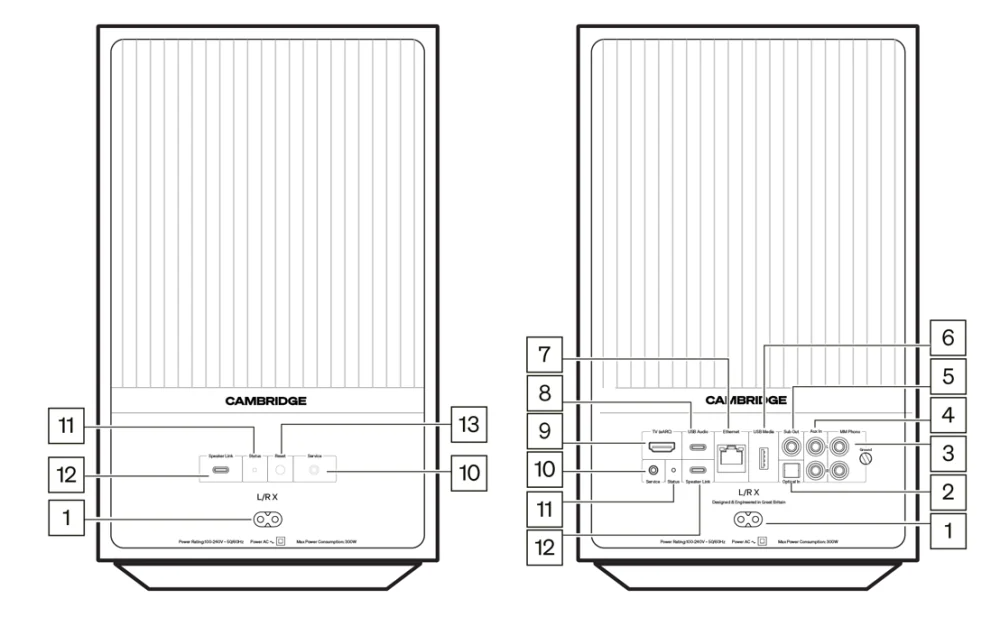
| N. | Presa | Cosa collegare |
|---|---|---|
| 9 | TV (eARC) | TV, sulla presa HDMI ARC/eARC |
| 7 | Ethernet | Router (cavo Cat 5/5E) |
| 3 | MM Phono + Ground | Giradischi senza preamplificatore e il suo filo di massa |
| 4 | Aux In | Lettore CD, sintonizzatore, giradischi con preamplificatore |
| 2 | Optical In | TV o lettore con uscita ottica |
| 5 | Sub Out | Subwoofer attivo (facoltativo) |
| 8 · 6 | USB Audio · USB Media | Computer · chiavetta o disco USB (mai lo smartphone) |
| 12 | Speaker Link | Cavo verso il secondario (passo 2) |
| 1 | Alimentazione | Per ultima, su entrambi i diffusori |
Fai tutto con i diffusori staccati dalla corrente, in quest'ordine:
Se il giradischi ha un preamplificatore integrato con selettore (come il Cambridge Alva ST), impostalo su Phono per usare l'ingresso MM Phono, oppure su Line e collegalo ad Aux In.
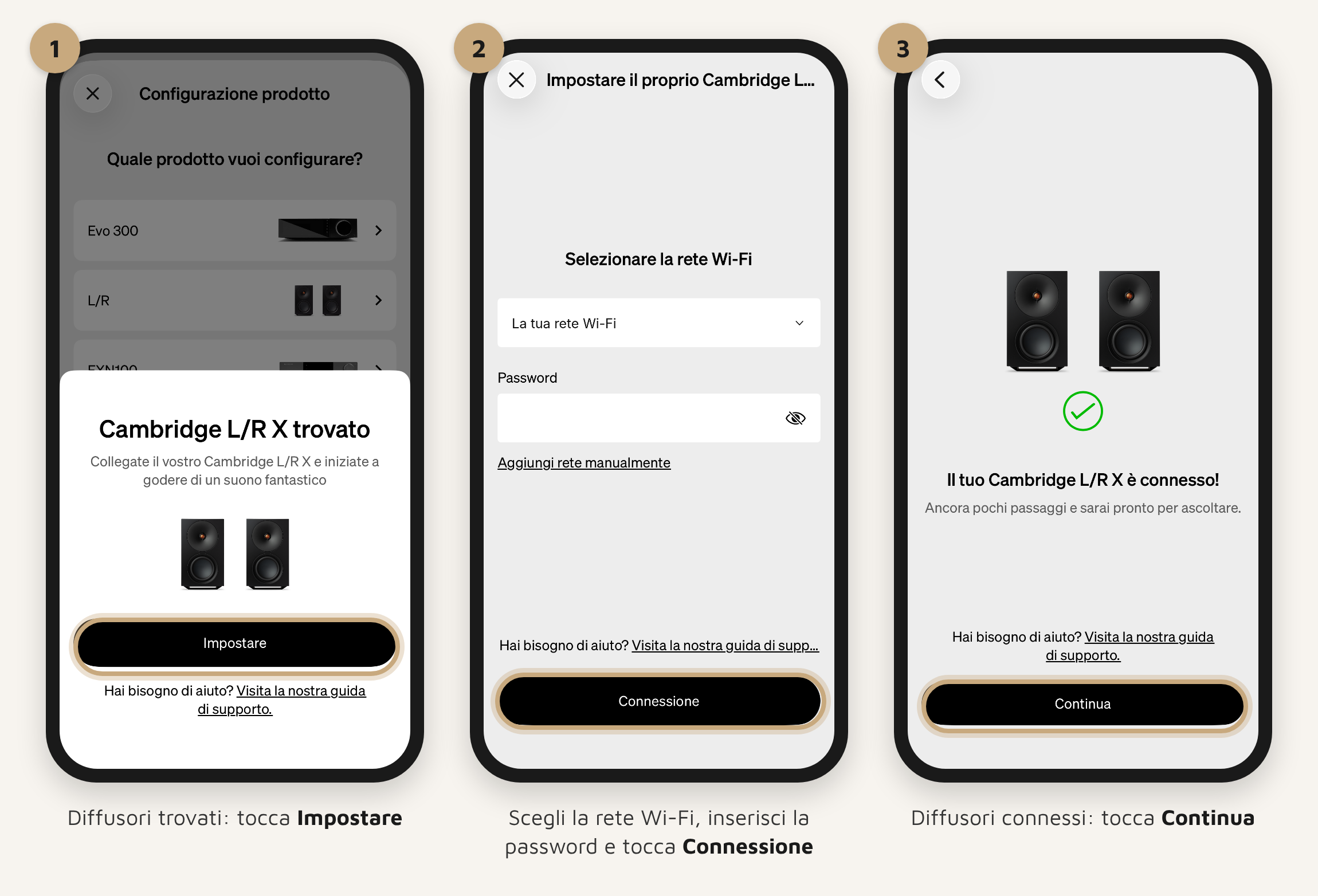
Subito dopo la rete, l'app propone l'accoppiamento del telecomando: finché non lo abbini, il telecomando non funziona. Inserisci prima la batteria e togli l'eventuale linguetta di protezione.
Poi l'app chiede, nell'ordine:
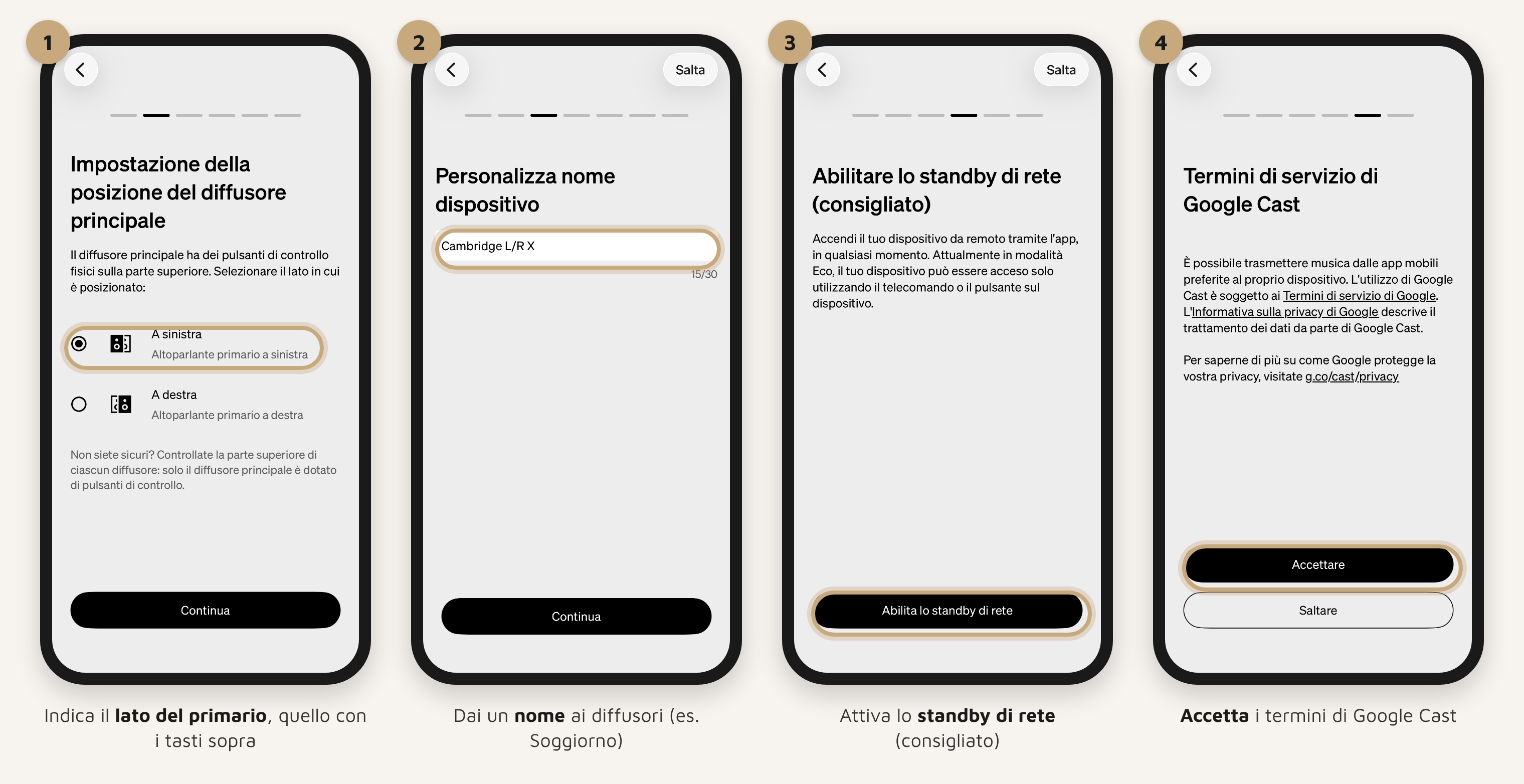
Alla schermata "Tutto pronto" tocca Inizia l'ascolto. Lascia i diffusori collegati a Internet: così ricevono gli aggiornamenti firmware, necessari anche per la garanzia. Se hai saltato l'accoppiamento del telecomando, puoi farlo in seguito dalle impostazioni del dispositivo.
| Problema | Soluzione |
|---|---|
| L'app non trova i diffusori | Stessa rete, VPN spenta, niente ripetitori. Prova con il cavo Ethernet. |
| Il secondario non suona | L/R M: controlla il cavo Speaker Link. L/R X: tieni premuto 3 s il tasto WiSA Reset sul secondario o usa il cavo. |
| Interruzioni | Primario via Ethernet; sulle L/R X collega i diffusori via cavo; riavvia il router. |
| Il telecomando non funziona | Controlla la batteria e ripeti l'abbinamento dalle impostazioni dell'app: Iniziare l'accoppiamento, poi Play/Pausa + Mute per 5 s. |
| Niente audio dalla TV | Presa ARC/eARC della TV, audio in PCM, cavo HDMI 1.4 o superiore. |
| Ronzio dal giradischi | Collega il filo di massa al Ground Tab. |
No, sono diffusori attivi con amplificazione e streamer integrati. Bastano le due prese di corrente.
No, le L/R M usano sempre il cavo Speaker Link da 5 m. Il collegamento wireless tra i diffusori è delle L/R X.
Il cavo Ethernet è più stabile e rende la configurazione automatica. Il Wi-Fi va bene se il segnale nel punto d'installazione è buono.
Perché va abbinato: durante la configurazione (o in seguito dalle impostazioni) tocca Iniziare l'accoppiamento e tieni premuti insieme Play/Pausa e Mute per almeno 5 secondi. Fino ad allora si usa il tasto Standby/On sul primario.
Dove ti è più comodo, di solito vicino a router e TV. Poi lo indichi nell'app alla voce Primary Speaker.
Sì, su appuntamento ci occupiamo di installazione e taratura a domicilio. Scrivici su WhatsApp al 0932 981519 o a info@hifimangione.com.
Diffusori collegati tra loro, rete, TV e sorgenti, corrente per ultima; poi app StreamMagic, telecomando e configurazione guidata. Il cavo Ethernet e qualche minuto su Acustica della stanza fanno la differenza nel risultato finale.
Preferisci non pensarci? Installazione e taratura a domicilio su appuntamento, a cura di Electrosound Mangione.
Cambridge Audio L/R M e L/R X
Schede prodotto, prezzi e disponibilità su hifimangione.com. Per l'installazione o per qualsiasi dubbio, scrivici.
Fonti: manuale utente Cambridge Audio L/R X e L/R M (italiano). Illustrazioni tecniche dal manuale Cambridge Audio, disegni schematici a cura di Electrosound Mangione; le voci dell'app StreamMagic e dei menu TV possono variare.


Lascia un commento